In 3 lines
- 3年ほど使った。壊れたら仕事が止まると思って、予備機まで買った
- 大きい球を3本指で回すので精度が高い。Illustrator でも狙った点に置ける
- 4つのボタンは押し間違える。同時押しは半分しか使えなかった
この記事には広告(アフィリエイトリンク)が含まれます。リンクから購入されると、編集部に報酬が入ることがあります。報酬の有無で評価は変えません。合わなかったところも、そのまま書いています(収益と表記について(新しいタブで開きます))。
Kensington の SlimBlade Pro を3年ほど使いました。いまは HUGE PLUS(新しいタブで開きます) に替えていますが、それは優劣ではありません。この道具のことは、いまでも良いものだと思っています。
なぜ予備まで買ったか
使いはじめてすぐ、これが無いと仕事にならないと思いました。それで、同じものをもう1台、予備として買いました。壊れたら仕事が止まる、と考えたからです。
結果として、本体は一度も壊れていません。予備は使わないまま、いまも置いてあります。
壊したもの本体ではなく、球のほうを割りました。机の上から床へ落としたら、ひびが入りました。
ひびが入ると、動きがガタガタになります。とくに横回転のスクロールがまったくできなくなりました。この道具が球の表面の滑らかさで成り立っていることを、そこで痛感しました。
幸い、球は互換品が Yahoo!ショッピングや Amazon で買えます。本体を買い直さずに、交換して問題なく使えています。
予備の1台は、フリマで中古を買いました。中古を選ぶなら、球と、球を支えている部分の状態を見てください。この道具は表面の滑らかさで成り立っているので、そこが傷んでいると、価格が安くても操作性が戻りません。
よかったところ
精度が高いです。人差し指・中指・薬指の3本で大きい球を回すので、細かい操作ができます。Illustrator でも Photoshop でも、マウスと遜色ありません。
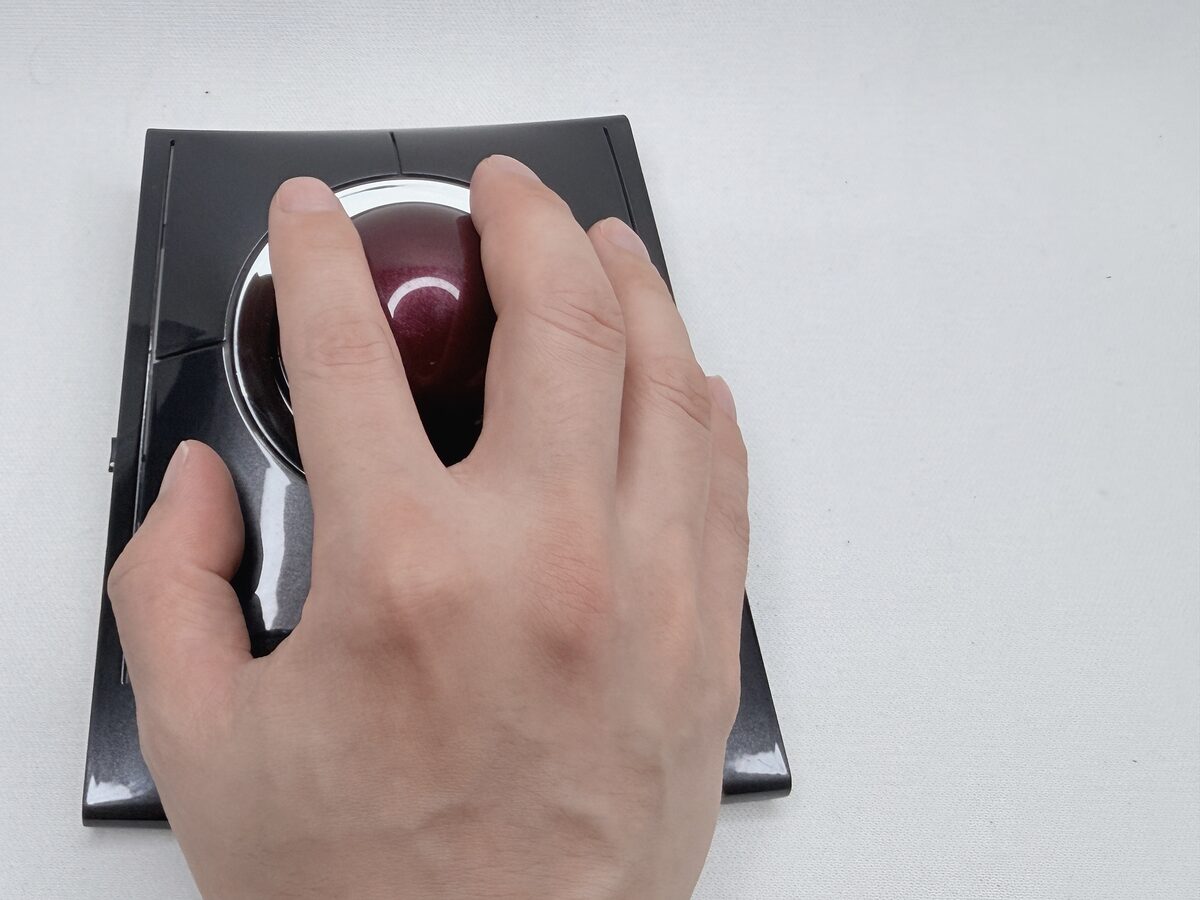
球を横に回すとスクロールします。これは操作性がとても良く、慣れると感動するくらいスクロールしやすいです。ポインタの移動もスクロールも球だけで終わるので、親指を使う必要がありません。
スクロールのときだけ、カチカチという電子音が鳴ります。人によっては気になるという話も聞きますが、編集長は慣れました。大きい音ではありません。
むしろ、スクロール中は鳴り、ポインタを動かしているときは鳴らないので、いま自分がどちらの操作をしているかが音で分かります。
掃除がすぐできます。球はポコッと外れるので、球も、支えている人工ルビーの部分もすぐ拭けます。
軽くて、置き場所を取りすぎません。据え置きの形ですが、Bluetooth で MacBook に直接つないで使えます。それで精度が落ちることは一切ありませんでした。(持ち出せる、という意味ではありません。下の「誰に向くか」に書きました)
よくなかったところ
4つのボタンを押し間違えます。とくに、左クリックのつもりで右を押してしまう事故が多かったです。3本指を球に置いたまま、親指や小指で4つの領域を押す形なので、狙いがずれます。
ここは手の大きさによるかもしれません。編集長は手が大きいほうではないので、もっと手が大きい人なら、また違うのだろうと思います。
同時押しが、半分しか使えませんでした。ボタンが4つしか無いので、同時押しに機能を割り当てるのが要になります。上2つの同時押しは Mission Control に割り当てて、よく使いました。ただ、左2つ・右2つの同時押しは難しくて、使えませんでした。
結局、いちばんシンプルな使い方に落ち着きました。左クリック、右クリック、左右同時押しで Mission Control、横回転でスクロール。ジェスチャーも使いませんでした。ボタンの多さを活かしきれていません。
球が非常に外れやすいです。3点で支えているだけで、はまってはいません。少しぶつけると外れて転がります。掃除が楽なのは同じ理由ですが、落として割ったのもこれが理由です。
球のふちのメッキは、使ううちに剥げてきます。球を回すときに指が当たり続ける場所です。3年使ったほうは、下地のプラスチックが出ています。
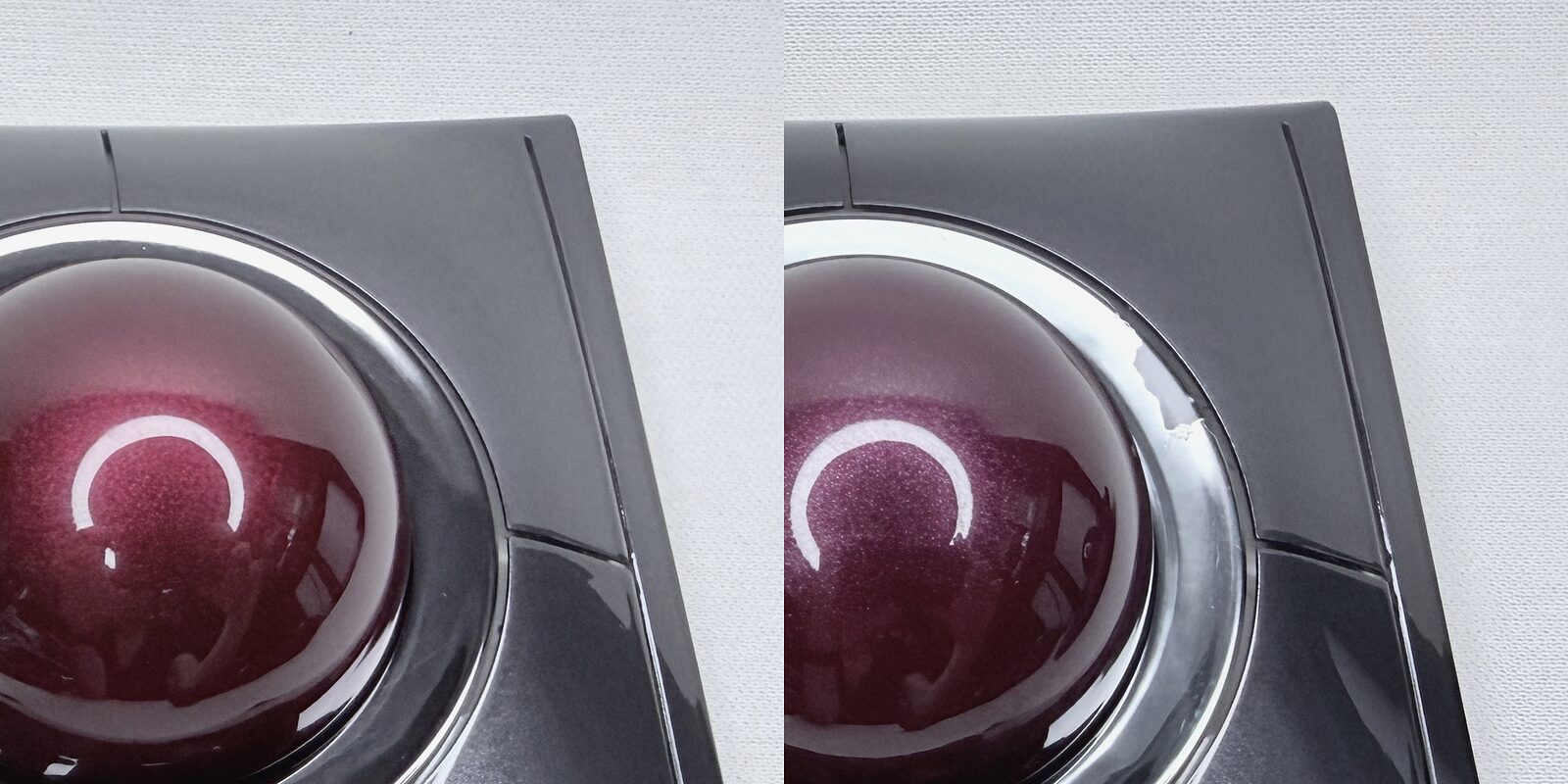
ただし、そこまで使っても、壊れたのは落として割った球だけでした。剥げても動きは変わりません。気をつけるところがあるとすれば、球を落とさないことだけです。
それから、手首を預ける場所がありません。リストレストに当たるものが付いていないので、手首の下に別のクッションを足して使っていました。
もうひとつ、手のひらの付け根が、本体の手前の縁に当たります。手のひら全体を載せられる大きさなのに、載せると付け根の硬いところが当たりました。編集長は、本体の手前にクッションのシールを貼って使っています。靴ずれを防ぐために靴の内側へ貼る、100円ショップで買えるものです。当たりは、これでだいぶ楽になりました。
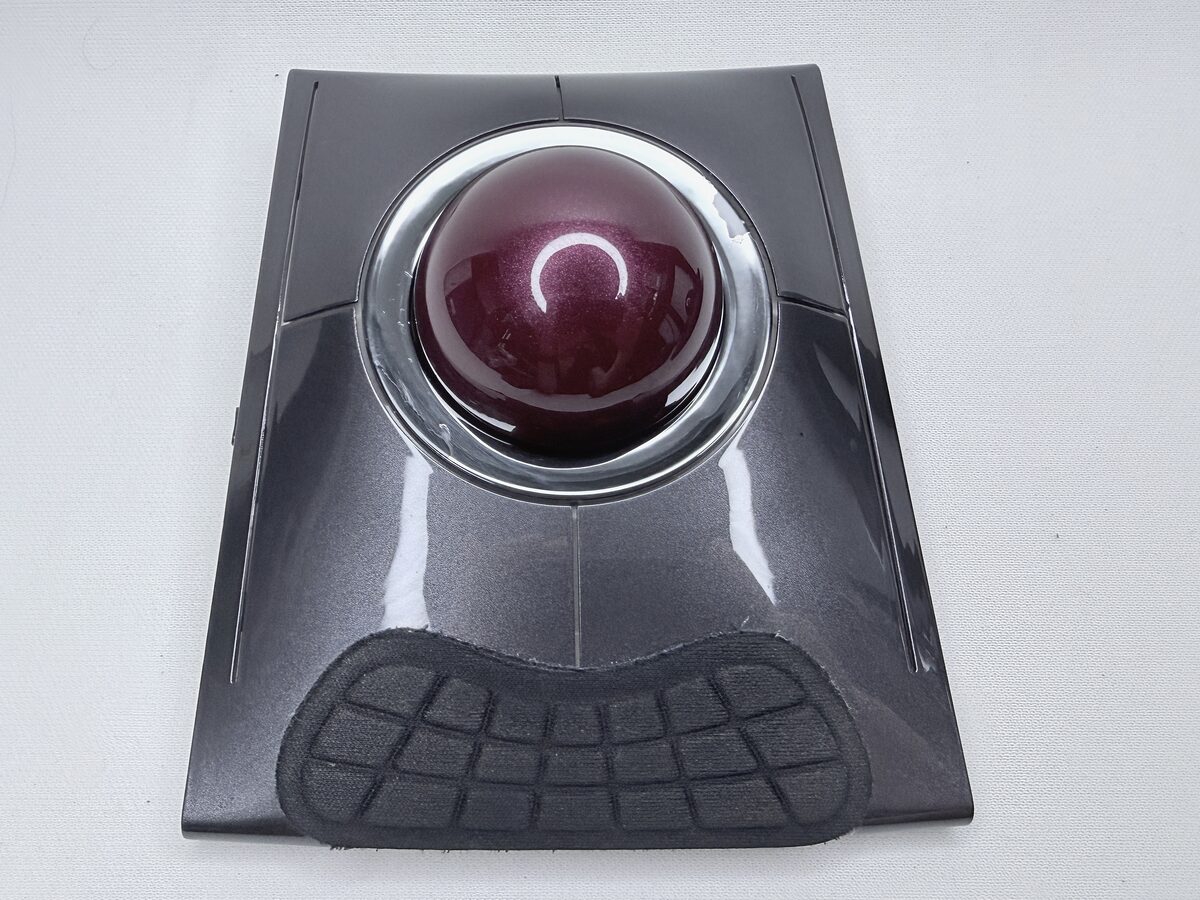
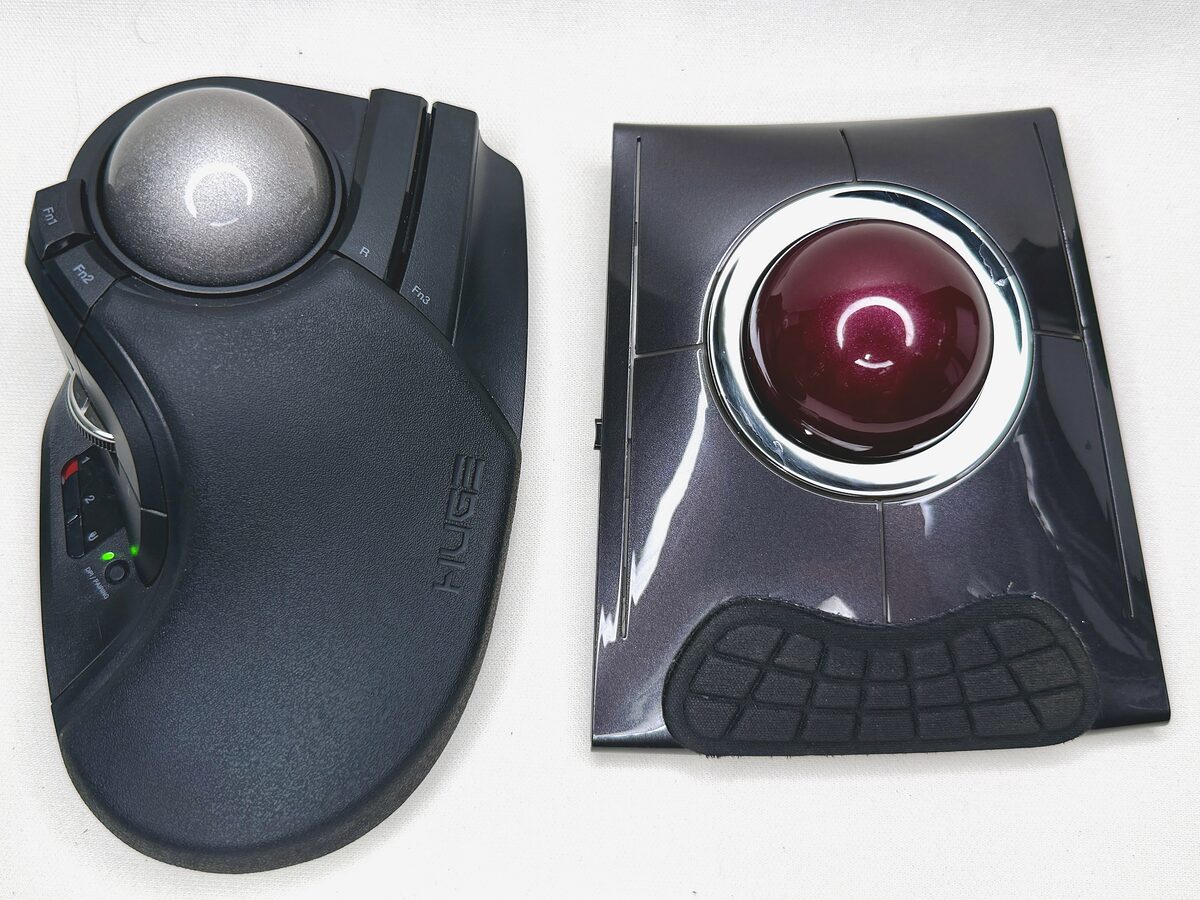
それと、思ったほど小さくはありません。「スリム」なのは薄さのことで、机に置いたときの面積は HUGE PLUS(新しいタブで開きます) とほとんど変わりません。奥行きがわずかに短いだけです。
誰に向くか
向くのは、細かい位置合わせをする人です。3本指で大きい球を回す形は、精度が要る作業に強い。絵や写真を扱う人には、はっきり向きます。
大きな画面を使う人にも向きます。球が大きく、ポインタを加速させる設定もあるので、4K のような広い画面でも、右上から左下まで一気に運べます。
持ち出しには向きません。薄くはありますが、球の分の高さがあります。そして球は簡単に外れて、どこかへ転がります。専用のケースも付いていません。机で占める面積も、大きい機種と大差ありません。
向かないのは、押し間違いが負担になる人です。ボタンを狙い直す動作が増えると、それ自体が手の負担になります。手首を預けたい人にも向きません。別にクッションが要ります。
編集長が HUGE PLUS(新しいタブで開きます) に替えたのは、この2つ(押し間違いと手首)が理由でした。滑らかさと精度では、いまでもこちらのほうが上だと思っています。合う形は人によって逆になります。
| 行き先 | そこで何ができるか |
|---|---|
| メーカー公式(新しいタブで開きます) | 仕様や付属品を調べられます(買えません) |
| Amazon で見る広告(新しいタブで開きます) | 買えます。ここから購入されると編集部に報酬が入ります |
| なみのまの道具のページ(新しいタブで開きます) | よくなかったところ・公式仕様・入手経路をまとめてあります |
買ったら、ここで試してください
このサイトには 手ならし(新しいタブで開きます) という練習場があります。ブラウザだけで動きます。登録も、インストールも要りません。
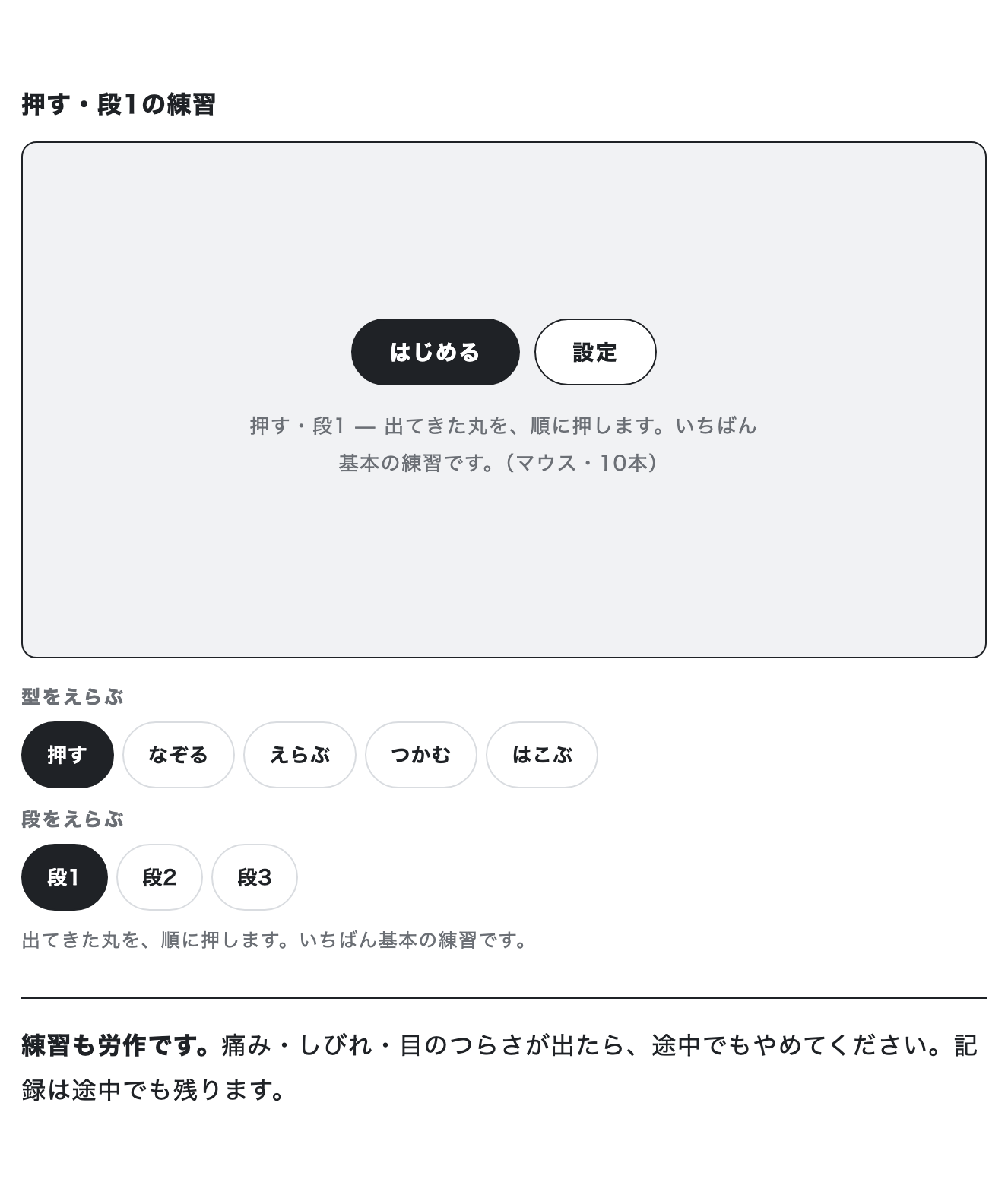
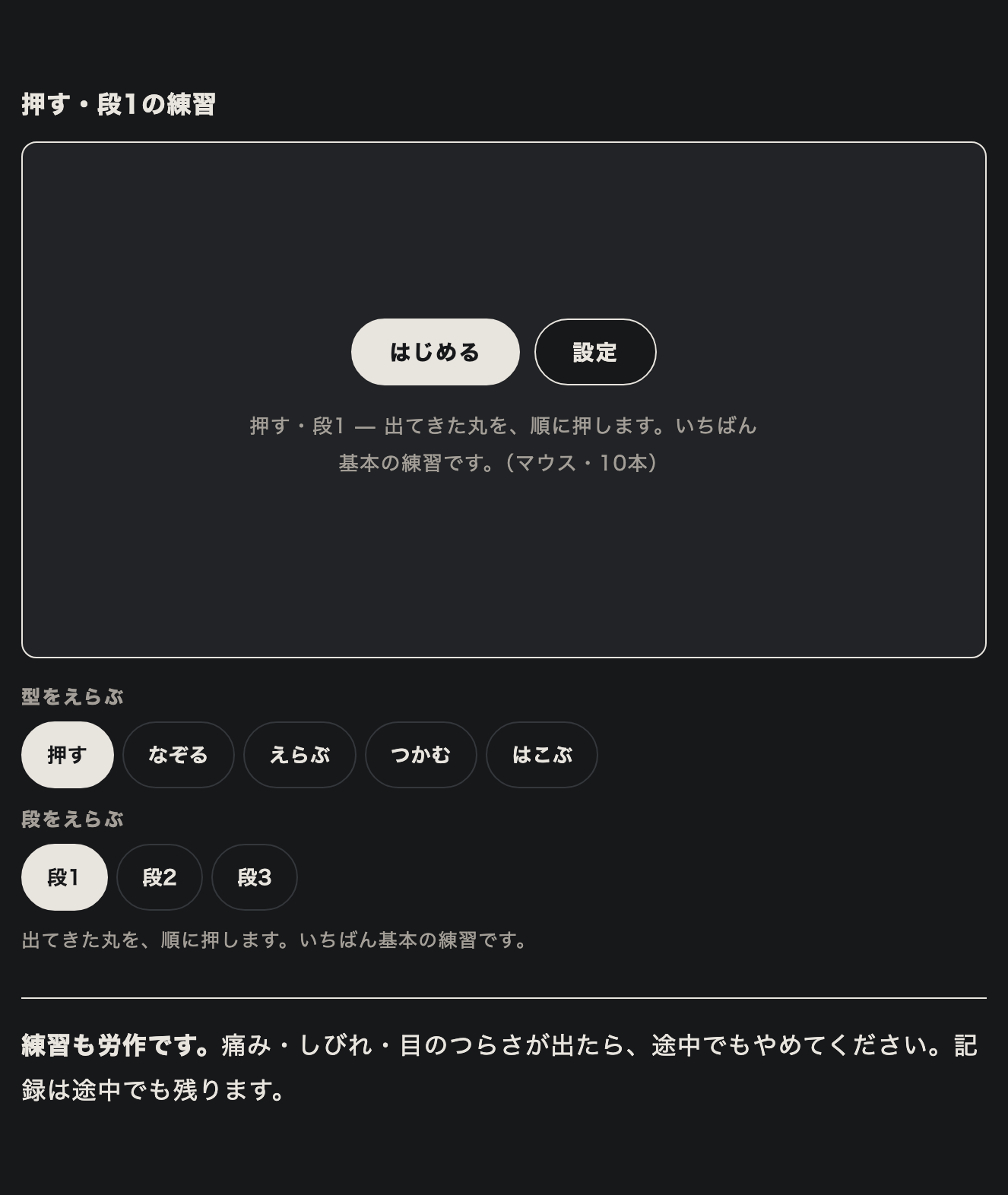
できるのは5つです。
| 型 | 分かること |
|---|---|
| 押す | 1つ押すまでの時間/的の外を押した回数/的に入ってから、押さずに出てしまった回数 |
| なぞる | 帯から外れずに端まで動かせるか(はみ出した回数) |
| えらぶ | 並んだ行から目的の1行を押せるか(ちがう行を押した回数)。行の高さを 64/44/30px で変えられます |
| つかむ | 四角をつかんで枠まで運べるか(途中で落とした回数)。押しっぱなしにしない方法も選べます |
| はこぶ | 四角をつかんだまま、通路から出ずに運べるか(はみ出した回数/落とした回数)。5つの中でいちばん難しい型です |
どの型にも 段が3つあります。何も選ばなければ段1から始まり、1回やり切ると「段2へ進む」が出ます(うまくできたかどうかは見ていません。合否も点数もつきません)。はじめから段2・段3を選ぶこともできます。記録は CSV でおろせます(手元で作るので、どこにも送りません)。
この記事でいちばん困ったのは押し間違いで、しかもそれは手の大きさによって変わるかもしれません。だとすると、人の感想を読むより自分で測ったほうが早いところです。「えらぶ」のちがう行を押した回数と、「押す」の的の外を押した回数に出ます。
お願いポインティングデバイスを買ったら、ぜひ一度ここで動かしてみてください。
道具を替えた最初の数日は、道具が合っていないのか、手がまだ慣れていないだけなのかが区別できません。数字が1つあると、そこが分かれます。替える前に、いまの道具で1回やっておくと、替えたあとに同じ条件で比べられます。
点数も順位もつきません。他の人と比べる仕組みは置いていません。記録はお使いのブラウザの中だけに残り、どこにも送っていません。
この記事について
| 試したもの | Kensington SlimBlade Pro Trackball(K72081JP) |
|---|---|
| 試用期間 | 2023年3月6日から約3年3か月(2026年6月に HUGE PLUS へ移行) |
| 入手経路 | Amazon.co.jp で新品を購入。予備の1台は中古(フリマ)で購入。球は割ったため互換品に交換 |
| 費用 | 17,112円(2023年3月6日時点・本体1台ぶん。配送料 0円) |
| 執筆にかかった稼働 | 口述(音声入力)約10分+公開前の確認 約5分。下書きは AI、取捨選択と文責は編集部 |
| 反動 | いまのところ、目立った反動は感じていません。ただし、この記事1本だけを取り出して反動を測ることはできません(同じ日にほかの作業もしているため)。「書く作業に負担が無い」という意味ではありません |
| 記事のレビュー | 書いた人とは別に、編集部のもう1名が読んでいます(公開前)。指摘は反映してから出しています |
| AIの使用 | 口述の文字起こしと構成。文責は編集部 |
| 利益相反 | 編集部が購入したものです。提供・貸与・依頼を受けたものではありません |
Same series
Latest新着の記事すべて見る →