In 3 lines
- 机に向かえない日に、ベッドやお腹の上から画面を操作するために使っている
- 親指だけで球を回すので細かい位置合わせはできない。傾けると球が浮いて引っかかる
- 音声入力を出すボタンを割り当ててから、使い方が変わった
この記事には広告(アフィリエイトリンク)が含まれます。リンクから購入されると、編集部に報酬が入ることがあります。報酬の有無で評価は変えません。合わなかったところも、そのまま書いています(収益と表記について(新しいタブで開きます))。
机に向かう姿勢を取れない日があります。そういう日は、パソコンを使うこと自体をあきらめていました。画面を見るのはできても、マウスを置く平らな面のところまで体を持っていけないからです。
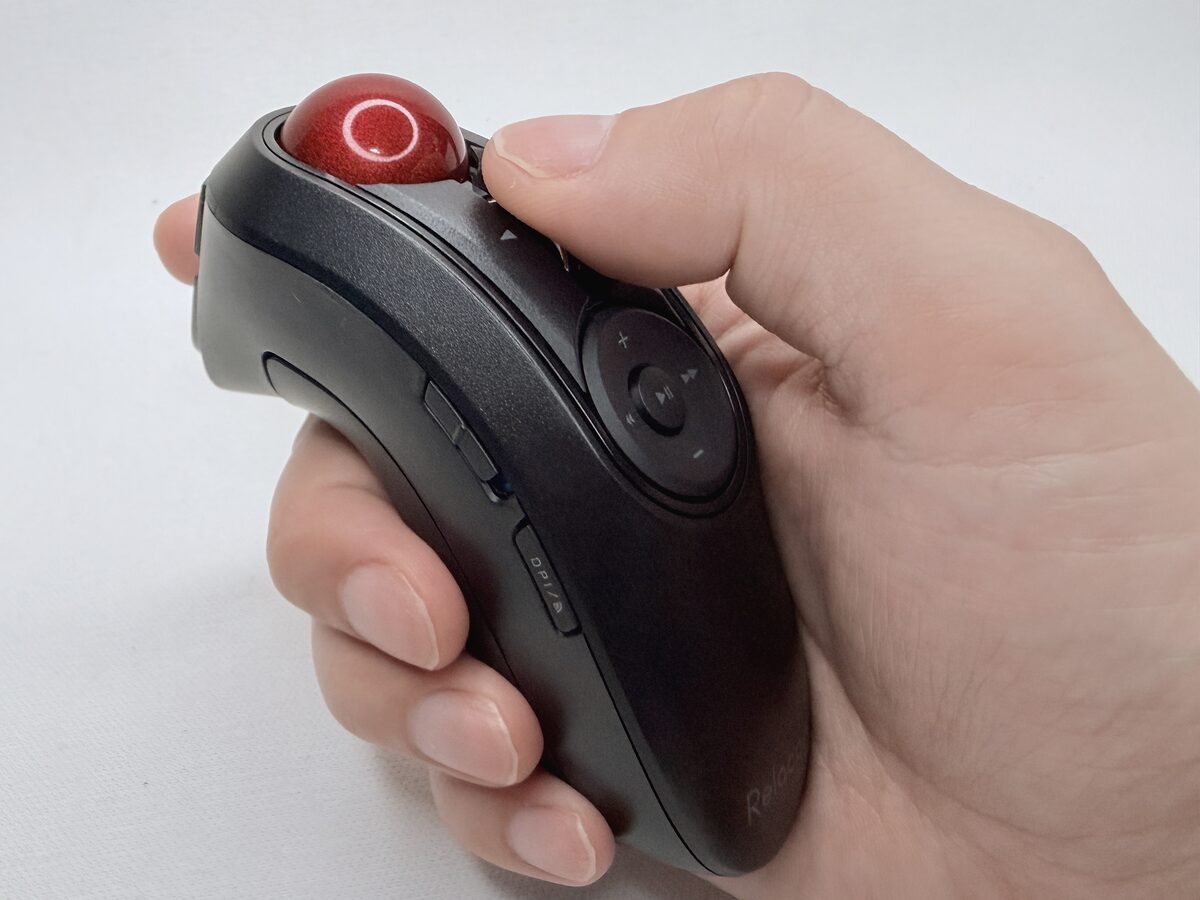
置き場所の要らないポインタを探して、エレコムの Relacon(リラコン/M-RT1BRXBK)を使っています。手のひらに収まる大きさで、机に置かず、握ったまま空中で操作します。振って動かすタイプではなく、親指で球を回してポインタを動かします。
なぜ試したか
条件は1つだけでした。平らな面が無くても動くこと。板の上を滑らせるものも、タッチパッドも面が要ります。握ったまま動かせて面を必要としないものとなると、選べる数はかなり減ります。
よかったところ
置き場所を選びません。握ったまま使うので、平らな面が無いところでもポインタが動きます。これが目的だったので、まずここが満たされました。
右手だけで、寝たままひととおり操作できます。左・右・中央のクリックに加えて、再生/停止/曲送りといったメディアの操作もボタンに載っています。映画を見るあいだ、体を起こす必要がありません。
いちばん変わったのは、ボタンをすべて割り当て直せることでした。編集部では、あまり使わない中央ボタン(スクロールの押し込み)に音声入力の起動を、その隣にエンターを割り当てています。使っているのは MacWhisper のディクテーションです。
この道具の使い方入力したい場所をクリックする → ボタンで音声入力を出す → 話す → 隣のボタンでエンター。ここまでを、持ち替えずに右手だけで終えられます。
送信のボタンを画面上から探さなくていい、というのが思ったより大きい違いでした。探す・狙う・押す、の3つが1つ減るからです。
ボタンの数そのものは、多機能マウスやキーボードに比べれば決して多くありません。使っていると足りないと感じることがあります。ただ、この道具にはジェスチャー操作があるので、戻る/進む、Mission Control、Spotlight といったものはそちらへ逃がせます。ボタンの少なさは、ある程度これで埋まります。
モード切替(レイヤー)の機能は、使っていません。自分には使いにくそうに見えたので試していない、というだけの理由です。使っていないので、よいとも悪いとも書けません。
よくなかったところ
親指だけで球を回すので、細かい位置合わせができません。大きい球を人差し指・中指と手のひらで転がす型のトラックボールなら、Illustrator でベジェ曲線をいじる、パスを編集する、Photoshop でブラシを使ってマスクを作る、といったことまでできます。Relacon は親指だけで、球もそれほど大きくないので、その精度は出ません。
傾けると球が浮いて、引っかかります。水平に持っているあいだは滑らかです。ところが寝ながら使うと、どうしても本体が傾きます。傾いた分だけ球が浮き、ポインタの位置が微妙にずれ、変なところで摩擦がかかって引っかかる感じになります。角度によっては滑らかに動きません。ポインタの操作は精度が要る場面が多いので、ここははっきりマイナスです。
握り続けると疲れます。手が痛む日は、腕ごとお腹やベッドの上に置いて、軽く握るだけの持ち方になります。ずっと握力を使い続ける形にはできません。
単4乾電池2本で、その分の重さが手にかかります。乾電池は長くもつので、そこは利点です。ただ、握り続ける道具である以上、重さはそのまま疲れに変わります。もっと軽ければと思います。
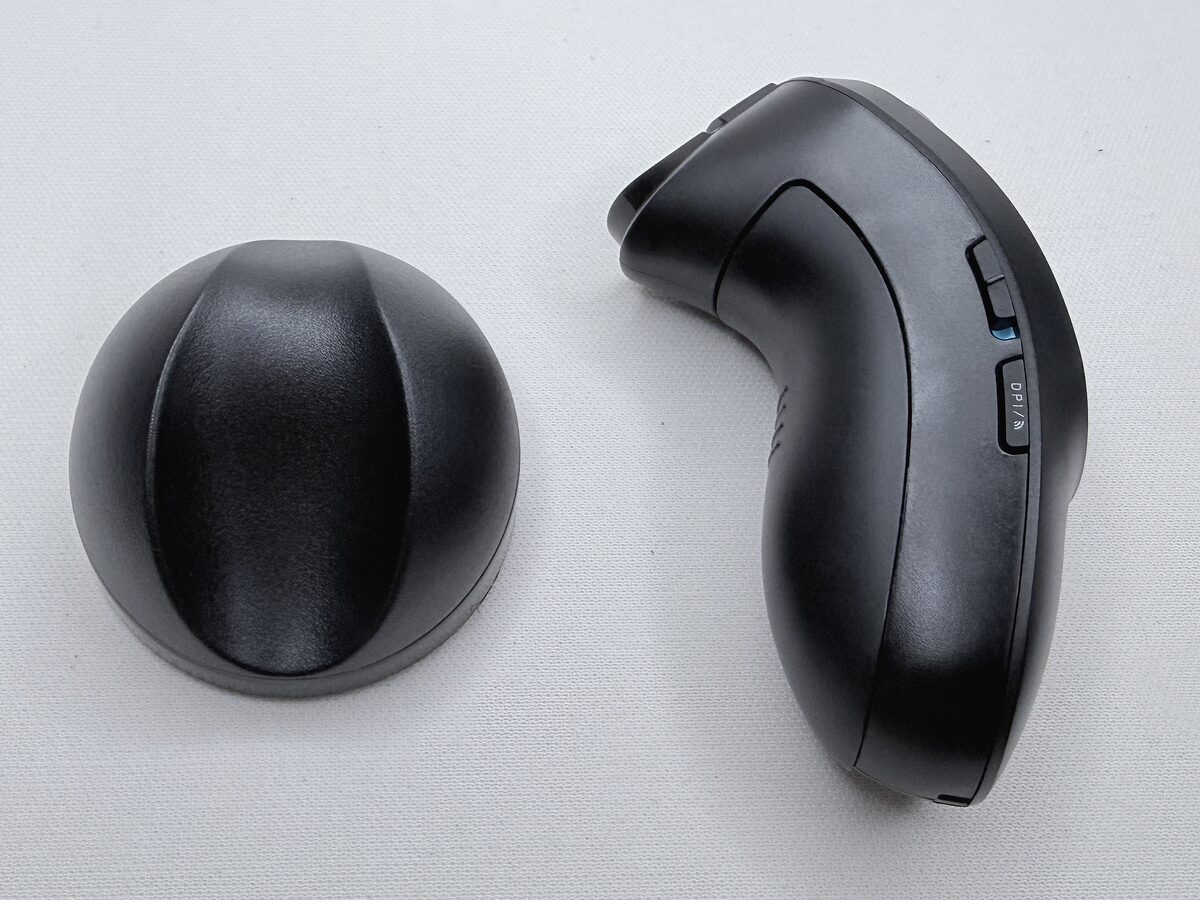
付属のスタンドの出来がよくありません。使わないときに立てておくためのものですが、保持が弱く、少しの衝撃で本体が転がります。磁石で止まるか、充電台を兼ねる形であってほしかったところです。
それから、メールの本文を書きながら直すような、細かい編集の作業には向きません。書きはじめは音声入力で足りても、直しの段階でポインタの精度が要るようになるからです。
誰に向くか
向くのは、机に向かえない日がある人です。見る・読む・音声で入れる、が中心の使い方であれば、これでひととおり完結します。寝たまま音声入力で AI に指示を出す、映画を見る、ブラウジングをする、といったことは問題なくできます。
向かないのは、細かい位置合わせが要る作業をする人です。そこは大きい球の据え置き型のほうが、はっきり楽です。握力を使い続けるのがつらい人にも向きません。
合う道具は、人によって逆になります。ここに書いたのは編集部の一人の記録で、同じことが起きるとは限りません。手の状態も、つらくなる場所も人それぞれです。「これを使うとよくなる」という書き方はしません。
それと、寝たまま使えることは「長く使ってよい」ことを意味しません。横になっていても、腕と目は使っています。反動は当日には分かりません。
| 行き先 | そこで何ができるか |
|---|---|
| メーカー公式(新しいタブで開きます) | 仕様や付属品を調べられます(買えません) |
| Amazon で見る広告(新しいタブで開きます) | 買えます。ここから購入されると編集部に報酬が入ります |
| なみのまの道具のページ(新しいタブで開きます) | よくなかったところ・公式仕様・入手経路をまとめてあります |
買ったら、ここで試してください
このサイトには 手ならし(新しいタブで開きます) という練習場があります。ブラウザだけで動きます。登録も、インストールも要りません。
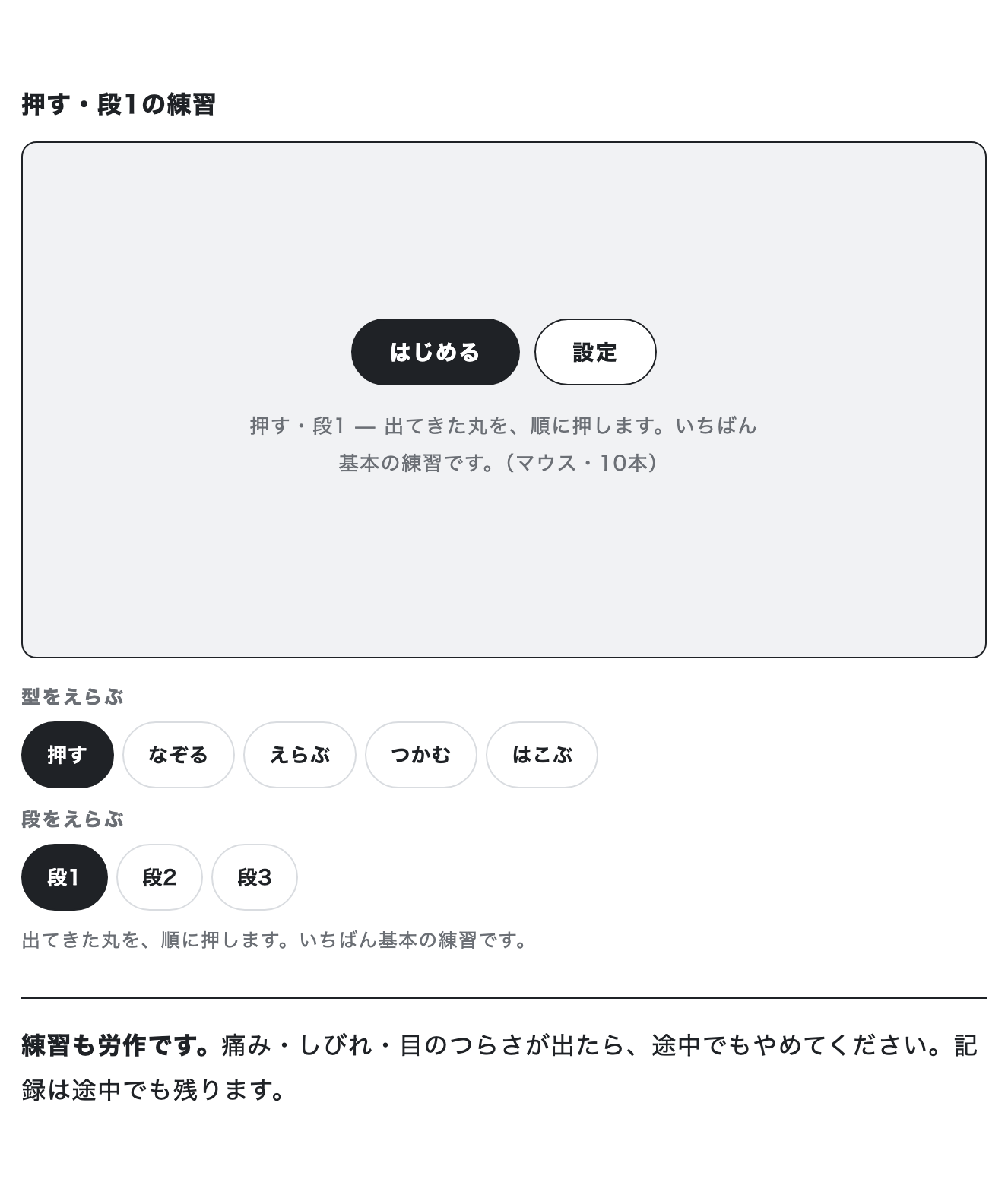
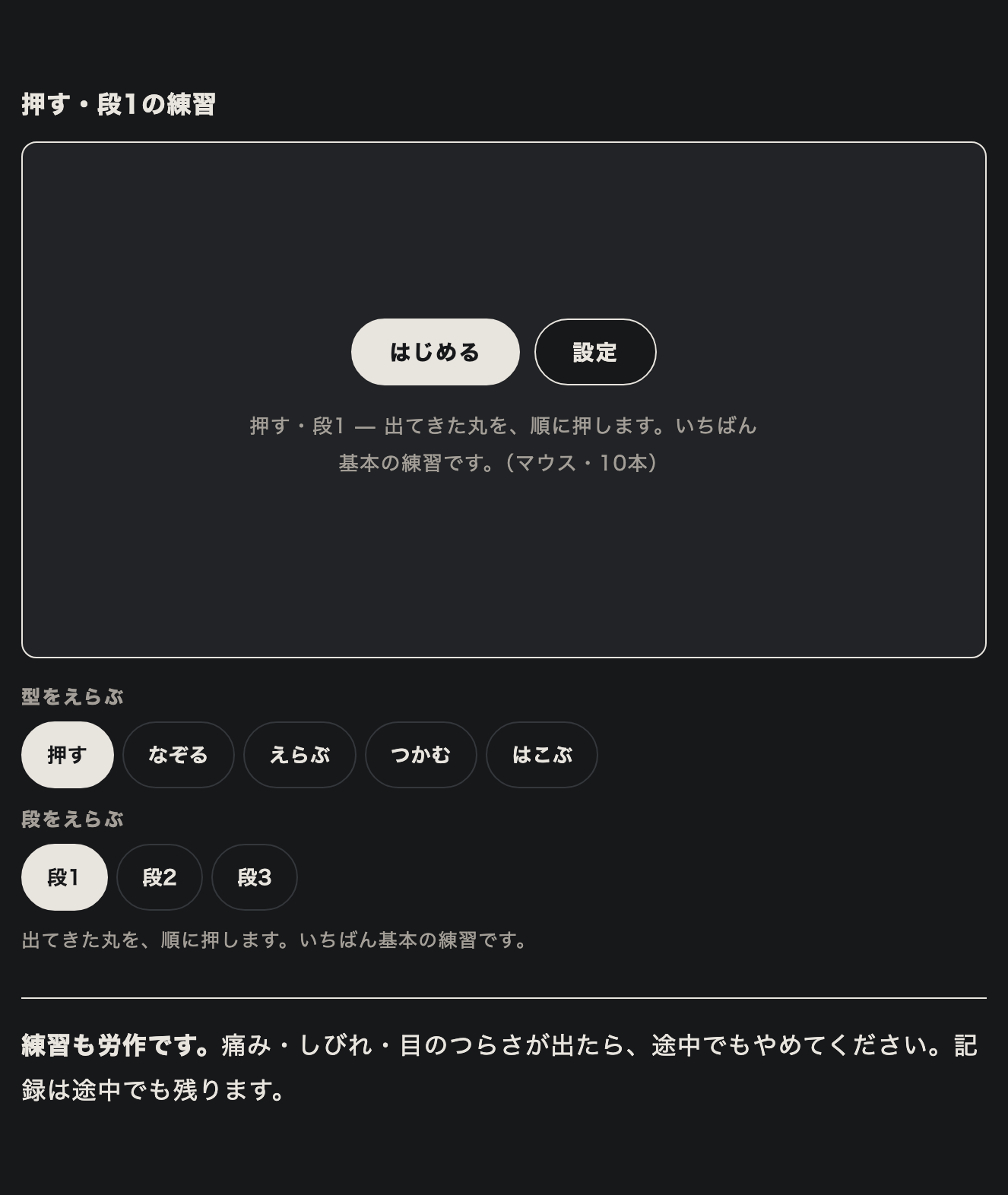
できるのは5つです。
| 型 | 分かること |
|---|---|
| 押す | 1つ押すまでの時間/的の外を押した回数/的に入ってから、押さずに出てしまった回数 |
| なぞる | 帯から外れずに端まで動かせるか(はみ出した回数) |
| えらぶ | 並んだ行から目的の1行を押せるか(ちがう行を押した回数)。行の高さを 64/44/30px で変えられます |
| つかむ | 四角をつかんで枠まで運べるか(途中で落とした回数)。押しっぱなしにしない方法も選べます |
| はこぶ | 四角をつかんだまま、通路から出ずに運べるか(はみ出した回数/落とした回数)。5つの中でいちばん難しい型です |
どの型にも 段が3つあります。何も選ばなければ段1から始まり、1回やり切ると「段2へ進む」が出ます(うまくできたかどうかは見ていません。合否も点数もつきません)。はじめから段2・段3を選ぶこともできます。記録は CSV でおろせます(手元で作るので、どこにも送りません)。
この記事で書いた「親指だけなので細かい位置合わせができない」は、「押す」の的に入ってから、押さずに出てしまった回数に出ます。行きすぎて戻る動きは、トラックボールやエアマウスに替えた直後にいちばん増える値です。
お願いポインティングデバイスを買ったら、ぜひ一度ここで動かしてみてください。
道具を替えた最初の数日は、道具が合っていないのか、手がまだ慣れていないだけなのかが区別できません。数字が1つあると、そこが分かれます。替える前に、いまの道具で1回やっておくと、替えたあとに同じ条件で比べられます。
点数も順位もつきません。他の人と比べる仕組みは置いていません。記録はお使いのブラウザの中だけに残り、どこにも送っていません。
この記事について
| 試したもの | エレコム Relacon(M-RT1BRXBK・Bluetooth 版) |
|---|---|
| 試用期間 | 2026年7月19日から(約2か月) |
| 入手経路 | Yahoo!ショッピングの「エレコムダイレクトショップ」で購入 |
| 費用 | 9,060円(2026年7月19日時点) |
| 執筆にかかった稼働 | 口述(音声入力)約10分+公開前の確認 約5分。下書きは AI、取捨選択と文責は編集部 |
| 反動 | いまのところ、目立った反動は感じていません。ただし、この記事1本だけを取り出して反動を測ることはできません(同じ日にほかの作業もしているため)。「書く作業に負担が無い」という意味ではありません |
| 記事のレビュー | 書いた人とは別に、編集部のもう1名が読んでいます(公開前)。指摘は反映してから出しています |
| AIの使用 | 口述の文字起こしと構成。文責は編集部 |
| 利益相反 | 編集部が購入したものです。提供・貸与・依頼を受けたものではありません |
Same series
Latest新着の記事すべて見る →